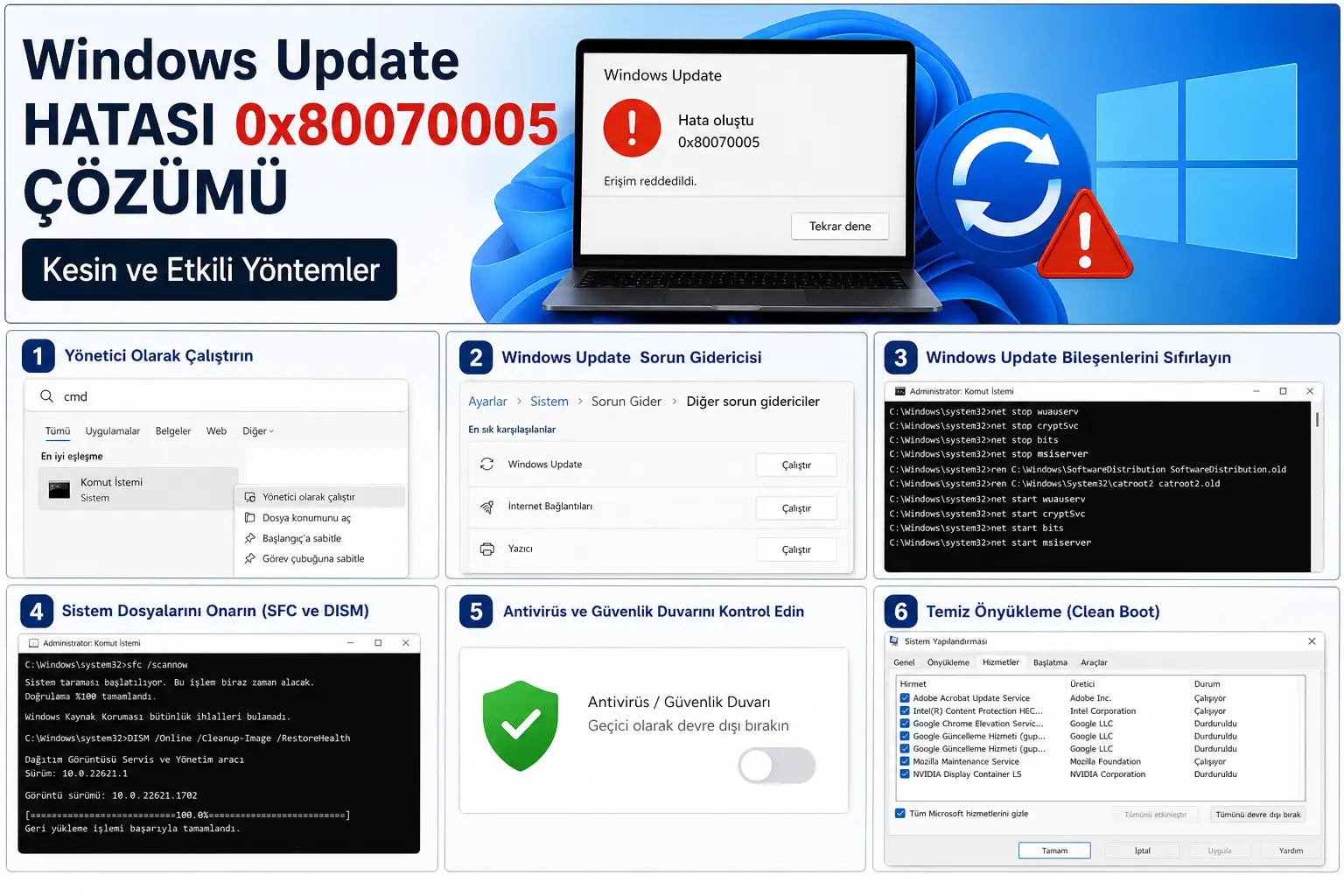


Windows Update Hatası 0x80070005 Çözümü (Kesin Çözüm Rehberi)
Windows Update hatası 0x80070005, güncelleme indirirken veya yüklerken “Erişim Engellendi (Access Denied)” uyarısı ile ortaya çıkar. Bu hata genellikle izin sorunları, bozuk güncelleme bileşenleri veya güvenlik yazılımlarından kaynaklanır.
Bu rehberde Windows Update 0x80070005 hatasının nedenlerini ve kesin çözüm yöntemlerini adım adım anlatıyoruz.
Windows Update Hatası 0x80070005 Nedir?
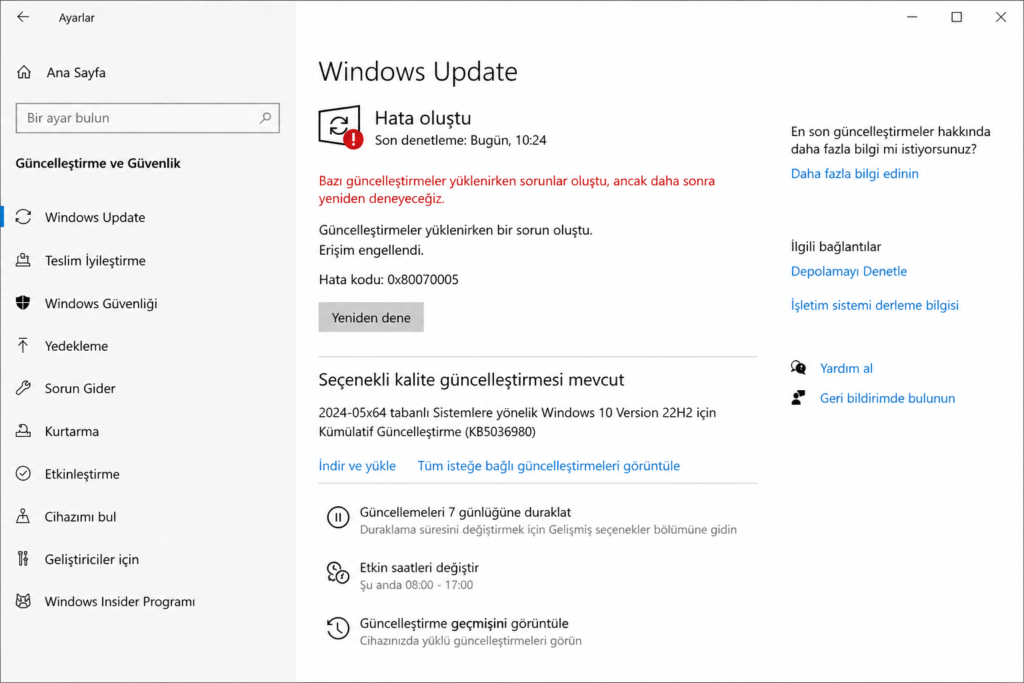
0x80070005 hata kodu, sistemin gerekli dosyalara erişim izni olmadığı anlamına gelir. Genellikle şu mesajla birlikte görülür:
Windows Update – Hata encountered
0x80070005 – Erişim engellendi
Windows Update Hatası 0x80070005 Neden Olur?
- Windows Update bileşenlerinin bozulması
- SoftwareDistribution klasör izin hataları
- Antivirüs veya güvenlik duvarı engellemesi
- Eksik sistem dosyaları
- Yanlış kullanıcı yetkileri
Windows Update 0x80070005 Hatası Çözüm Yöntemleri
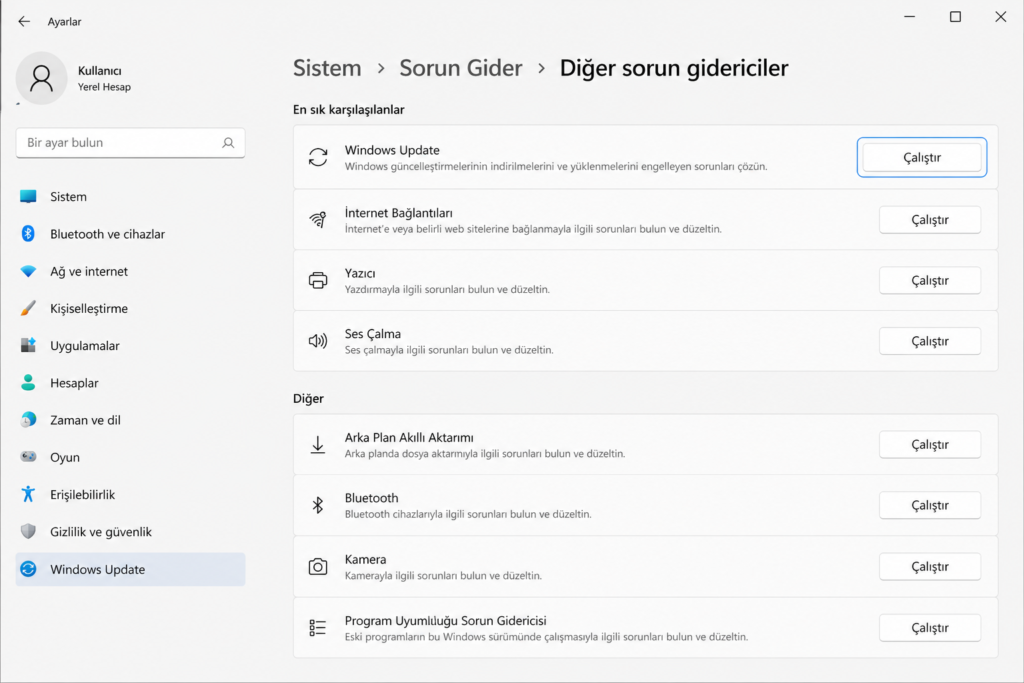
1. Windows Update Sorun Gidericisini Çalıştırın
- Win + I tuşlarına basın.
- Sistem → Sorun Gider → Diğer Sorun Gidericiler yolunu izleyin.
- Windows Update bölümünde Çalıştır butonuna tıklayın.
Sistem otomatik olarak sorunları tarayacak ve düzeltmeye çalışacaktır.
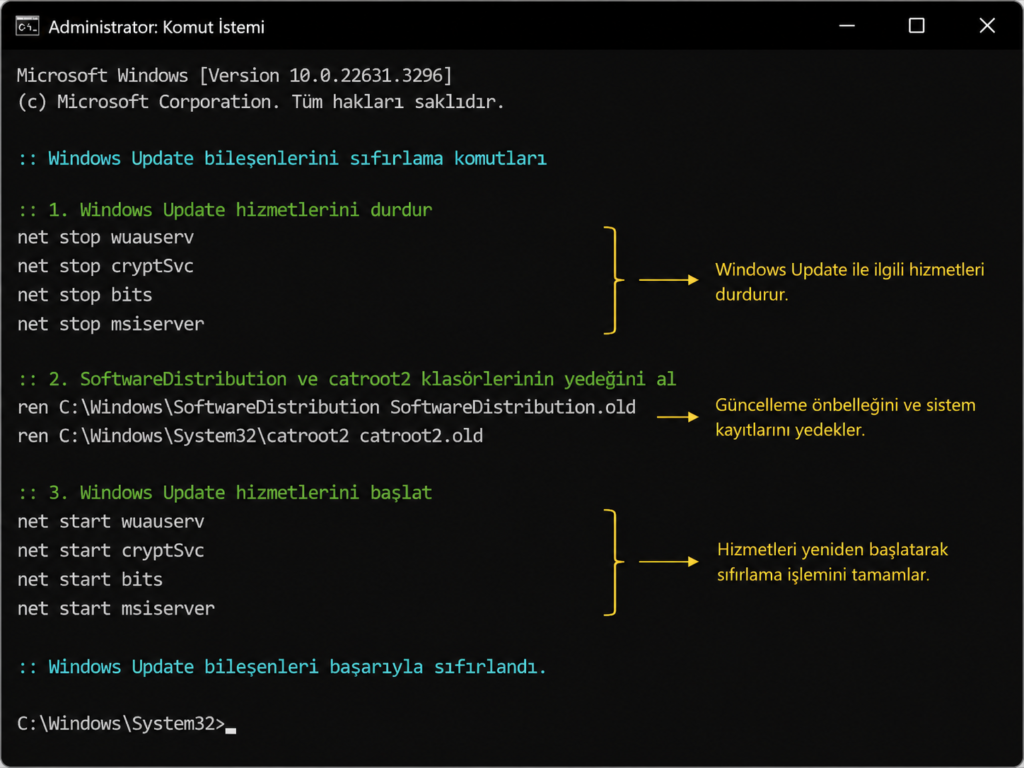
2. Windows Update Bileşenlerini Sıfırlayın
Komut İstemi’ni Yönetici olarak çalıştırın ve aşağıdaki komutları sırayla girin:
net stop wuauserv


net stop bits


net stop cryptsvc


net stop msiserver


ren C:\Windows\SoftwareDistribution SoftwareDistribution.old


ren C:\Windows\System32\catroot2 catroot2.old


net start wuauserv


net start bits


net start cryptsvc


net start msiserver
Bilgisayarı yeniden başlatıp güncellemeleri tekrar kontrol edin.
3. SoftwareDistribution Klasör İzinlerini Kontrol Edin
- C:\Windows klasörüne gidin.
- SoftwareDistribution klasörüne sağ tıklayın → Özellikler.
- Güvenlik sekmesinde SYSTEM ve Users için tam denetim izni olduğundan emin olun.
4. Sistem Dosyalarını Onarın
Komut İstemi’ni yönetici olarak açın ve şu komutları çalıştırın:
sfc /scannow


DISM /Online /Cleanup-Image /RestoreHealth
Tarama tamamlandıktan sonra bilgisayarı yeniden başlatın.
5. Antivirüs ve Güvenlik Duvarını Kontrol Edin
Üçüncü parti antivirüs yazılımları Windows Update işlemini engelleyebilir. Geçici olarak devre dışı bırakıp tekrar deneyin. Sorun çözülürse yazılım ayarlarını düzenleyin.
0x80070005 Hatası Tekrar Neden Oluşur
Windows Update hatası 0x80070005, genellikle erişim ve izin problemlerinden kaynaklanır ve düzeltildikten sonra tekrar ortaya çıkabilir. Bunun en yaygın nedeni, sistemdeki temel izin ayarlarının veya Windows Update bileşenlerinin tam olarak düzelmemiş olmasıdır.
Bu hata çoğunlukla; yetersiz kullanıcı izinleri, antivirüs yazılımlarının Windows Update’i engellemesi, bozuk sistem dosyaları veya Windows Update servislerindeki sorunlar nedeniyle tekrar eder. Ayrıca yarım kalan güncellemeler ve kullanıcı profilindeki izin hataları da bu sorunun yeniden oluşmasına sebep olabilir.
Özetle, 0x80070005 hatası tekrar ediyorsa sorun genellikle geçici değil, sistemde devam eden bir izin veya bileşen bozulmasıdır.
Sonuç
Windows Update hatası 0x80070005 genellikle izin veya sistem dosyası sorunlarından kaynaklanır. Yukarıdaki yöntemleri sırasıyla uygulayarak problemi büyük ihtimalle çözebilirsiniz.
Eğer sorun devam ederse temiz önyükleme yaparak çakışan yazılımları kontrol edebilirsiniz.

Author: Hızlıindir Labs
Mühendis