
İçindekiler
- 0x80070002 Hatası Nedir?
- 0x80070002 Hatası Neden Oluşur?
- 0x80070002 Hatası Nasıl Çözülür?
- 1. Bilgisayarı Yeniden Başlatın
- 2. Tarih ve Saat Ayarlarını Kontrol Edin
- 3. Windows Update Sorun Gidericisini Çalıştırın
- 4. Windows Update Önbelleğini Temizleyin
- 5. Windows Update Bileşenlerini Sıfırlayın
- 6. Sistem Dosyalarını SFC ile Onarın
- 7. DISM Komutu ile Windows İmajını Onarın
- 8. Antivirüs Programını Geçici Olarak Devre Dışı Bırakın
- 9. Güncellemeyi Manuel Olarak Yükleyin
- 10. Temiz Önyükleme Yapın
- 0x80070002 Hatası Tekrar Oluşmaması İçin Ne Yapılmalı?
- 0x80070002 ve 0x80070005 Hatası Arasındaki Fark
- Sonuç
- Sıkça Sorulan Sorular
0x80070002 Hatası Nedir?
0x80070002 hatası, Windows Update sırasında sistemin gerekli güncelleme dosyalarını bulamaması veya okuyamaması nedeniyle ortaya çıkan bir hata kodudur. Genellikle “dosya bulunamadı” anlamına gelir.
Bu hata çoğunlukla Windows güncellemeleri indirilirken, yüklenirken veya güncelleme geçmişi kontrol edilirken görülür.
0x80070002 Hatası Neden Oluşur?
Bu hatanın en yaygın nedenleri şunlardır:
- Eksik veya bozuk Windows Update dosyaları
- Hatalı tarih ve saat ayarları
- Windows Update önbelleğinin bozulması
- Sistem dosyalarında hasar oluşması
- Güncellemenin yarıda kalması
- Antivirüs veya güvenlik yazılımı engeli
0x80070002 Hatası Nasıl Çözülür?
Aşağıdaki yöntemleri sırayla uygulayarak 0x80070002 hatası çözümü için en etkili adımları deneyebilirsiniz.
1. Bilgisayarı Yeniden Başlatın
İlk olarak bilgisayarınızı yeniden başlatın. Basit görünse de yarım kalan Windows Update işlemleri yeniden başlatma sonrası düzelebilir.
Yeniden başlattıktan sonra:
Ayarlar > Windows Update > Güncellemeleri denetle
adımlarını izleyin.
2. Tarih ve Saat Ayarlarını Kontrol Edin
Yanlış tarih veya saat ayarı Windows Update sunucularıyla bağlantı sorununa neden olabilir.
Adımlar:
- Başlat menüsüne sağ tıklayın
- Ayarlar bölümünü açın
- Zaman ve dil sekmesine girin
- Tarih ve saat bölümünü açın
- “Saati otomatik ayarla” seçeneğini aktif edin
- “Saat dilimini otomatik ayarla” seçeneğini aktif edin
Ardından güncellemeyi tekrar deneyin.
3. Windows Update Sorun Gidericisini Çalıştırın
Windows’un kendi sorun gidericisi, update servisleriyle ilgili birçok problemi otomatik düzeltebilir.
Windows 11 için:
- Ayarlar menüsünü açın
- Sistem sekmesine girin
- Sorun Gider bölümüne tıklayın
- Diğer sorun gidericiler seçeneğini açın
- Windows Update yanında bulunan Çalıştır butonuna basın
İşlem tamamlandıktan sonra bilgisayarı yeniden başlatın.
4. Windows Update Önbelleğini Temizleyin
0x80070002 hatasının en etkili çözümlerinden biri Windows Update önbelleğini temizlemektir.
Önce Komut İstemi’ni yönetici olarak çalıştırın ve şu komutları girin:
net stop wuauserv
net stop bits
Ardından şu klasöre gidin:
C:\Windows\SoftwareDistributionBu klasörün içindeki dosyaları silin. Klasörün kendisini silmenize gerek yoktur.
Sonra Komut İstemi’ne tekrar dönüp servisleri başlatın:
net start wuauserv
net start bits
Son olarak Windows Update’i tekrar çalıştırın.
5. Windows Update Bileşenlerini Sıfırlayın
Eğer önbellek temizleme işe yaramazsa Windows Update bileşenlerini tamamen sıfırlayın.
Komut İstemi’ni yönetici olarak açın ve şu komutları sırayla çalıştırın:
net stop wuauserv
net stop cryptSvc
net stop bits
net stop msiserver

ren C:\Windows\SoftwareDistribution SoftwareDistribution.old
ren C:\Windows\System32\catroot2 catroot2.old

net start wuauserv
net start cryptSvc
net start bits
net start msiserver
Bu işlem, bozuk güncelleme dosyalarını devre dışı bırakır ve Windows’un yeni güncelleme dosyaları oluşturmasını sağlar.
6. Sistem Dosyalarını SFC ile Onarın
Bozuk sistem dosyaları da 0x80070002 hatasına neden olabilir.
Komut İstemi’ni yönetici olarak açın ve şu komutu çalıştırın:
sfc /scannowTarama tamamlanana kadar pencereyi kapatmayın. İşlem sonunda bilgisayarı yeniden başlatın.
7. DISM Komutu ile Windows İmajını Onarın
SFC komutu yeterli olmazsa DISM komutu ile Windows sistem imajını onarabilirsiniz.
Yönetici Komut İstemi’nde şu komutu çalıştırın:
DISM /Online /Cleanup-Image /RestoreHealthİşlem tamamlandıktan sonra tekrar şu komutu çalıştırmanız önerilir:
sfc /scannowArdından Windows Update’i tekrar deneyin.
8. Antivirüs Programını Geçici Olarak Devre Dışı Bırakın
Bazı antivirüs programları Windows Update dosyalarını engelleyebilir. Bu durumda 0x80070002 hatası oluşabilir.
Geçici olarak:
- Üçüncü taraf antivirüs programını kapatın
- VPN kullanıyorsanız devre dışı bırakın
- Güvenlik duvarı ayarlarını kontrol edin
Daha sonra güncellemeyi tekrar deneyin.
9. Güncellemeyi Manuel Olarak Yükleyin
Belirli bir güncelleme yüklenirken hata alıyorsanız, güncellemeyi manuel olarak yükleyebilirsiniz.
Bunun için:
- Windows Update ekranında hata veren KB numarasını not alın
- Microsoft Update Catalog üzerinden KB numarasını arayın
- Sistem mimarinize uygun paketi indirin
- Kurulumu manuel olarak başlatın
Bu yöntem özellikle tek bir güncelleme sürekli hata veriyorsa işe yarar.
10. Temiz Önyükleme Yapın
Arka planda çalışan bazı yazılımlar Windows Update’i engelleyebilir.
Temiz önyükleme için:
Windows + Rtuşlarına basınmsconfigyazıp Enter’a basın- Hizmetler sekmesine girin
- “Tüm Microsoft hizmetlerini gizle” seçeneğini işaretleyin
- Kalan hizmetleri devre dışı bırakın
- Başlangıç sekmesinden gereksiz uygulamaları kapatın
- Bilgisayarı yeniden başlatın
Sonrasında Windows Update’i tekrar çalıştırın.
0x80070002 Hatası Tekrar Oluşmaması İçin Ne Yapılmalı?
Bu hatanın tekrar etmemesi için şu noktalara dikkat edin:
- Güncellemeleri yarıda kesmeyin
- Bilgisayarı güncelleme sırasında kapatmayın
- Tarih ve saat ayarlarını otomatik bırakın
- Disk temizliğini düzenli yapın
- Sistem dosyalarını belirli aralıklarla kontrol edin
- Güvenlik yazılımlarını güncel tutun
0x80070002 ve 0x80070005 Hatası Arasındaki Fark
0x80070002 hatası, genellikle eksik veya bulunamayan güncelleme dosyalarıyla ilgilidir.
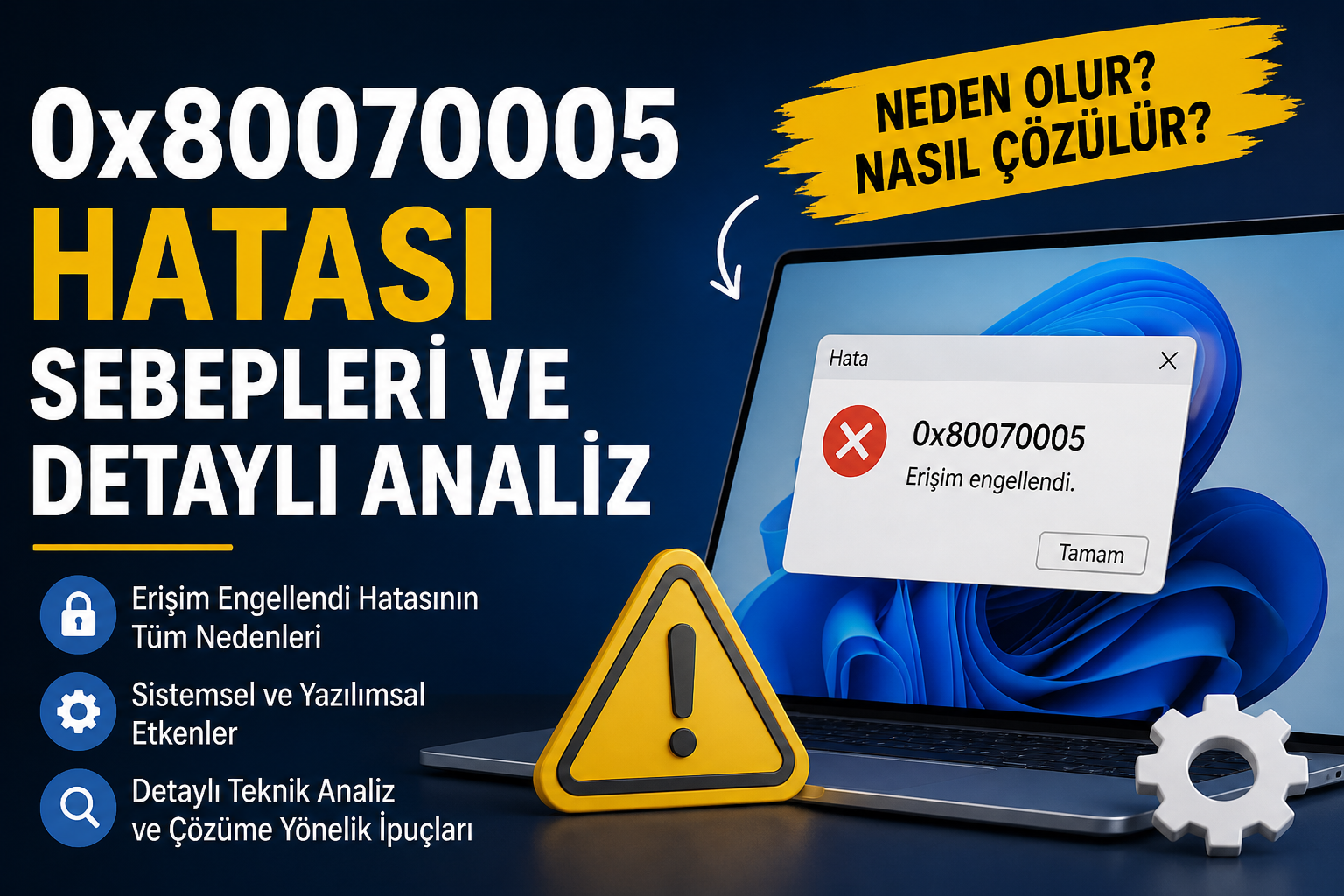
0x80070005 hatası ise daha çok erişim izni ve yetki sorunlarından kaynaklanır.
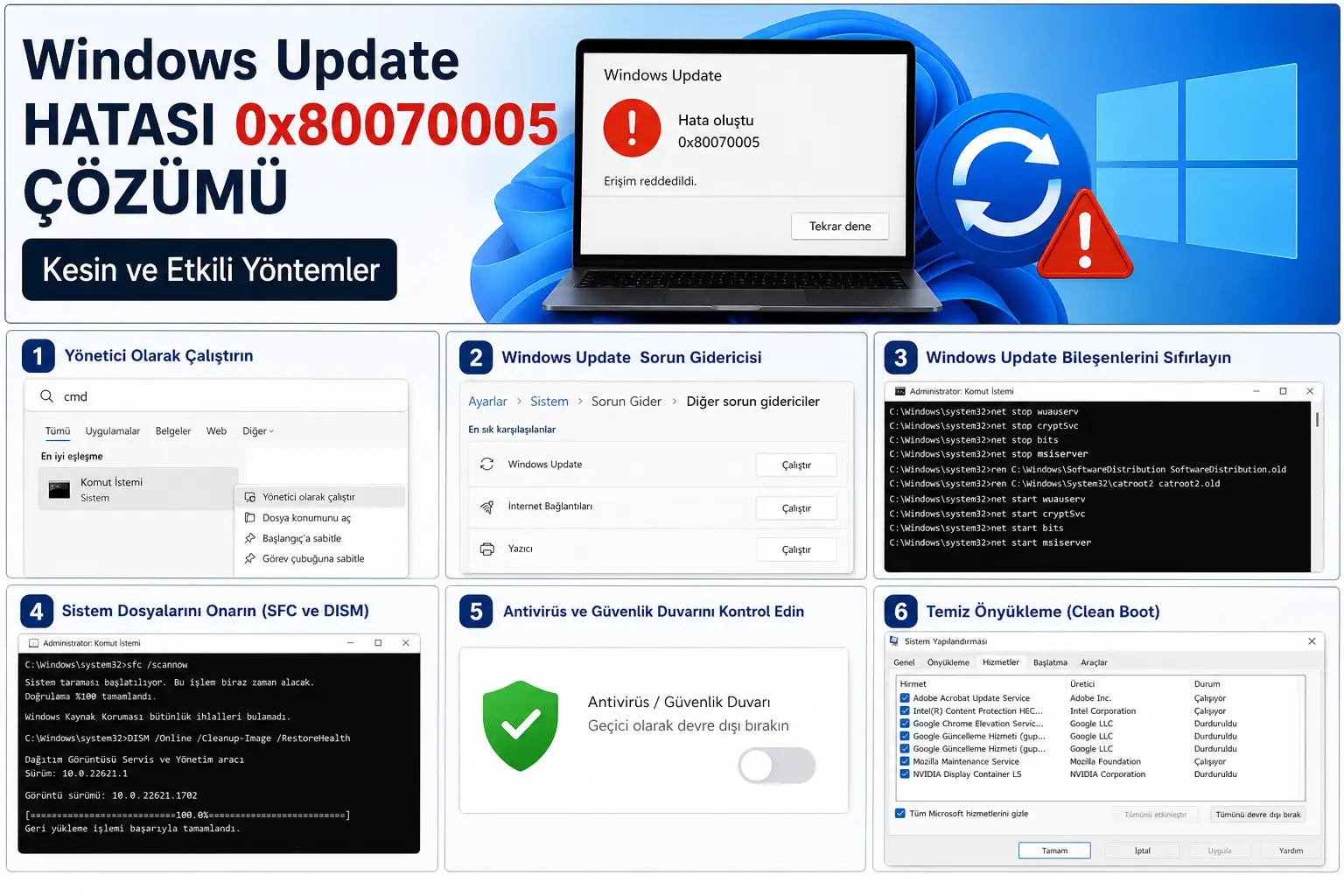
Eğer Windows Update sırasında “erişim engellendi” mesajı alıyorsanız, Windows Update 0x80070005 hatası çözümü rehberimizi inceleyebilirsiniz.
Tüm windows update hataları hakkında detaylı bilgi için Windows Update Hataları Nelerdir? (Tüm Hata Kodları ve Anlamları) başlıklı yazımızı inceleyebilirsiniz.
Sonuç
0x80070002 hatası, çoğunlukla bozuk Windows Update önbelleği, eksik güncelleme dosyaları veya sistem dosyası sorunları nedeniyle ortaya çıkar. En etkili çözüm yöntemleri; Windows Update önbelleğini temizlemek, update bileşenlerini sıfırlamak, SFC ve DISM komutlarını çalıştırmaktır.
Yukarıdaki adımları sırayla uygulayarak Windows Update’i yeniden sorunsuz şekilde çalıştırabilirsiniz.
Sıkça Sorulan Sorular
0x80070002 hatası ne anlama gelir?
0x80070002 hatası, Windows’un güncelleme sırasında gerekli dosyaları bulamadığını veya okuyamadığını gösterir.
0x80070002 hatası format atmadan çözülür mü?
Evet. Çoğu durumda Windows Update önbelleğini temizlemek, bileşenleri sıfırlamak ve sistem dosyalarını onarmak yeterlidir.
En etkili 0x80070002 çözümü hangisidir?
En etkili yöntem genellikle Windows Update bileşenlerini sıfırlamak ve ardından SFC ile DISM komutlarını çalıştırmaktır.
0x80070002 hatası neden tekrar eder?
Güncelleme dosyaları tekrar bozulursa, tarih-saat ayarları hatalıysa veya sistem dosyalarında hasar varsa hata yeniden oluşabilir.

Author: Hızlıindir Labs
Mühendis